Comprendre les rôles et permissions
À la fin de cet article, vous saurez choisir le rôle adapté à chaque collaborateur, affiner ses droits si besoin et modifier un rôle déjà attribué.
Dans SynkriaOps, chaque utilisateur dispose d’un rôle qui définit précisément ce qu’il peut voir et faire sur le dossier. Ce système repose sur le principe du moindre privilège : chaque collaborateur n’accède qu’aux fonctionnalités nécessaires à son travail, et pas plus. Comprendre les rôles avant d’inviter votre équipe vous évitera des surprises — notamment de donner accès aux paramètres de sécurité à quelqu’un qui n’en a pas besoin.
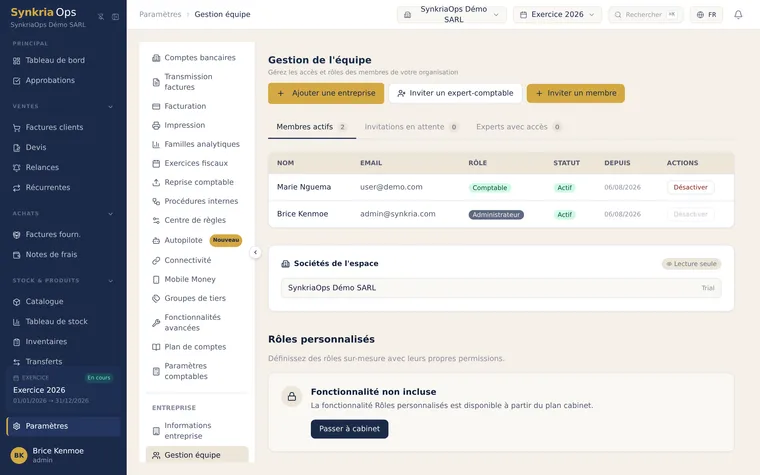
Choisir parmi les cinq rôles
Section intitulée « Choisir parmi les cinq rôles »SynkriaOps propose cinq rôles, par ordre décroissant d’étendue des droits : ADMIN, CFO, COMPTABLE, AUDITEUR et CLIENT.
ADMIN — Administrateur, accès complet
Section intitulée « ADMIN — Administrateur, accès complet »L’ADMIN a accès à la totalité de l’application, sans restriction. C’est le seul rôle capable de :
- Gérer les utilisateurs (inviter, modifier, désactiver)
- Modifier les paramètres TVA, les journaux comptables et le plan comptable
- Créer et clôturer un exercice fiscal (partagé avec le CFO), et rouvrir un exercice clos (ADMIN uniquement, avec motif ≥ 10 caractères)
- Configurer les paramètres de connexion et de sécurité du dossier
Cas d’usage typiques : dirigeant ou associé gérant, responsable administratif et financier (RAF).
CFO — Directeur financier
Section intitulée « CFO — Directeur financier »Le CFO est un rôle de pilotage financier de premier plan, positionné entre l’ADMIN et le COMPTABLE. En plus de toutes les opérations courantes de comptabilité, il peut :
- Créer et clôturer un exercice fiscal (comme l’ADMIN)
- Désactiver un produit ou un tiers
- Trancher une demande d’approbation (override) dans le moteur de validation
Il ne peut pas rouvrir un exercice clos (réservé à l’ADMIN) ni gérer les utilisateurs.
Cas d’usage typiques : directeur financier, contrôleur de gestion, chef comptable en charge des clôtures.
COMPTABLE — saisie et exports
Section intitulée « COMPTABLE — saisie et exports »Le COMPTABLE peut effectuer toutes les opérations courantes de tenue comptable, sans accéder aux paramètres sensibles.
Il peut :
- Créer, modifier (avant validation) et valider des pièces comptables
- Effectuer le lettrage des comptes tiers
- Consulter et exporter le grand livre, la balance générale, et tous les états financiers
- Exporter le FEC pour contrôle fiscal
- Gérer les clients et fournisseurs, les devis et les factures clients
- Importer des relevés Mobile Money et réconcilier les transactions bancaires
Il ne peut pas :
- Modifier les paramètres TVA, les journaux ou le plan comptable
- Inviter ou désactiver des utilisateurs
- Créer, clôturer ou rouvrir un exercice fiscal
Cas d’usage typiques : comptable salarié, gestionnaire de saisie.
AUDITEUR — lecture seule
Section intitulée « AUDITEUR — lecture seule »L’AUDITEUR voit tout mais ne modifie rien. Il peut naviguer dans tous les états financiers, le grand livre et la balance, sans risquer de toucher à une donnée.
Il peut :
- Consulter le tableau de bord et tous ses KPIs
- Naviguer dans le grand livre, la balance générale et les journaux en lecture
- Consulter les devis, factures et états financiers (les états financiers sont accessibles en mode simplifié ; le mode détaillé lui est réservé fermé)
- Télécharger les PDF des documents déjà générés
Il ne peut pas :
- Créer, modifier ou valider la moindre pièce comptable
- Exporter le FEC ou les exports réglementaires
- Accéder aux paramètres
Cas d’usage typiques : commissaire aux comptes en phase de revue, associé minoritaire en droit de regard, investisseur.
CLIENT — lecteur portail client
Section intitulée « CLIENT — lecteur portail client »Le CLIENT est un rôle de consultation restreint, destiné au portail client. Il donne un accès en lecture limité aux documents et informations qui le concernent (factures, devis, soldes), sans visibilité sur l’ensemble de la comptabilité.
Cas d’usage typiques : client final à qui l’on ouvre un accès à ses propres documents.
Affiner les droits avec les groupes d’accès et les capacités personnalisées
Section intitulée « Affiner les droits avec les groupes d’accès et les capacités personnalisées »Au-delà de ces cinq rôles de base, SynkriaOps permet d’affiner les droits au moment de l’invitation :
- Groupes d’accès (modèles de rôles) : des profils prédéfinis qui regroupent un ensemble cohérent de capacités.
- Capacités personnalisées : lors de l’invitation, vous pouvez composer un rôle sur mesure en cochant précisément les capacités autorisées, dans la limite de ce que votre offre permet.
Cette granularité vous laisse adapter les droits à votre organisation sans vous limiter aux cinq profils standard.
Comparer les permissions rôle par rôle
Section intitulée « Comparer les permissions rôle par rôle »| Action | ADMIN | CFO | COMPTABLE | AUDITEUR | CLIENT |
|---|---|---|---|---|---|
| Comptabilité | |||||
| Créer/modifier des pièces comptables | ✓ | ✓ | ✓ | — | — |
| Valider des pièces comptables | ✓ | ✓ | ✓ | — | — |
| Contrepasser une pièce validée | ✓ | ✓ | ✓ | — | — |
| Effectuer le lettrage | ✓ | ✓ | ✓ | — | — |
| Consulter grand livre / balance | ✓ | ✓ | ✓ | ✓ | — |
| Naviguer dans le plan comptable | ✓ | ✓ | ✓ | ✓ | — |
| Modifier le plan comptable | ✓ | — | — | — | — |
| Ventes | |||||
| Créer des devis et factures clients | ✓ | ✓ | ✓ | — | — |
| Consulter devis et factures | ✓ | ✓ | ✓ | ✓ | ✓ |
| Envoyer des relances clients | ✓ | ✓ | ✓ | — | — |
| Achats & dépenses | |||||
| Enregistrer une facture fournisseur | ✓ | ✓ | ✓ | — | — |
| Saisir une note de frais | ✓ | ✓ | ✓ | — | — |
| Banque & trésorerie | |||||
| Importer des relevés Mobile Money | ✓ | ✓ | ✓ | — | — |
| Réconcilier les transactions bancaires | ✓ | ✓ | ✓ | — | — |
| Consulter la trésorerie prévisionnelle | ✓ | ✓ | ✓ | ✓ | — |
| Tiers & produits | |||||
| Gérer clients et fournisseurs | ✓ | ✓ | ✓ | — | — |
| Consulter les tiers | ✓ | ✓ | ✓ | ✓ | — |
| Exports & rapports | |||||
| Exporter le FEC | ✓ | ✓ | ✓ | — | — |
| Exporter les états financiers Excel | ✓ | ✓ | ✓ | — | — |
| Consulter les états financiers | ✓ | ✓ | ✓ | ✓ | ✓ |
| Paramètres | |||||
| Inviter / gérer les utilisateurs | ✓ | — | — | — | — |
| Modifier les taux de TVA | ✓ | — | — | — | — |
| Paramétrer les journaux comptables | ✓ | — | — | — | — |
| Créer un exercice fiscal | ✓ | ✓ | — | — | — |
| Clôturer un exercice | ✓ | ✓ | — | — | — |
| Rouvrir un exercice clos | ✓ | — | — | — | — |
| Configurer la sécurité du dossier | ✓ | — | — | — | — |
Questions fréquentes sur les rôles
Section intitulée « Questions fréquentes sur les rôles »Mon comptable peut-il clôturer un exercice ?
Non. La clôture d’exercice est réservée aux rôles ADMIN et CFO. Elle déclenche le calcul du résultat, l’écriture sur le compte de résultat de la classe 13 (1301 bénéfice / 1309 perte) et le verrouillage définitif des écritures. C’est une opération irréversible qui nécessite une validation explicite. Voir Clôturer un exercice fiscal.
Mon comptable peut-il modifier le taux de TVA ? Non. Les paramètres TVA sont réservés à l’ADMIN. Un taux TVA incorrect peut affecter toutes les factures générées après la modification — la restriction est donc intentionnelle.
Un AUDITEUR peut-il télécharger le FEC ? Non. L’export FEC est réservé aux rôles ADMIN, CFO et COMPTABLE, car il contient l’intégralité des données comptables dans un format structuré destiné à l’administration fiscale. Un utilisateur AUDITEUR peut consulter les états financiers en lecture dans l’interface.
Puis-je créer un rôle personnalisé ? Oui. En plus des cinq rôles standard, vous pouvez composer un rôle sur mesure au moment de l’invitation grâce aux groupes d’accès et aux capacités personnalisées (voir plus haut).
Relier un expert-comptable (mode cabinet)
Section intitulée « Relier un expert-comptable (mode cabinet) »L’accès d’un expert-comptable n’est pas un rôle tenant : il ne s’attribue pas comme ADMIN ou COMPTABLE. L’expert accède à votre dossier via son cabinet, à travers le mécanisme des dossiers cabinet, et non via Paramètres → Équipe.
Une fois relié, l’expert dispose de droits proches de ceux d’un COMPTABLE sur les opérations courantes, mais avec des restrictions supplémentaires sur certaines actions sensibles (suppression de tiers, modification rétroactive de libellés). Ces restrictions relèvent du cabinet, pas de l’entreprise cliente, et vous pouvez révoquer cet accès à tout moment.
Pour en savoir plus, consultez Droits expert-comptable en mode cabinet.
Modifier un rôle existant
Section intitulée « Modifier un rôle existant »Vous avez attribué le mauvais rôle à un collaborateur ? Pas de panique — la modification est instantanée :
-
Allez dans Paramètres → Équipe.
-
Cliquez sur le nom de l’utilisateur concerné.
-
Dans le panneau latéral, cliquez sur « Modifier le rôle ».
-
Sélectionnez le nouveau rôle.
-
Cliquez sur « Enregistrer ».
Le changement est effectif immédiatement — l’utilisateur n’a pas besoin de se déconnecter.