Capture terrain : photographier vos justificatifs
La capture est le cœur de l’application mobile : transformer un papier — facture, reçu, relevé — en document exploitable dans SynkriaOps, en quelques secondes, même sans réseau.
Les cinq types de documents
Section intitulée « Les cinq types de documents »L’écran d’accueil propose cinq cartes, chacune ouvrant directement l’appareil photo :
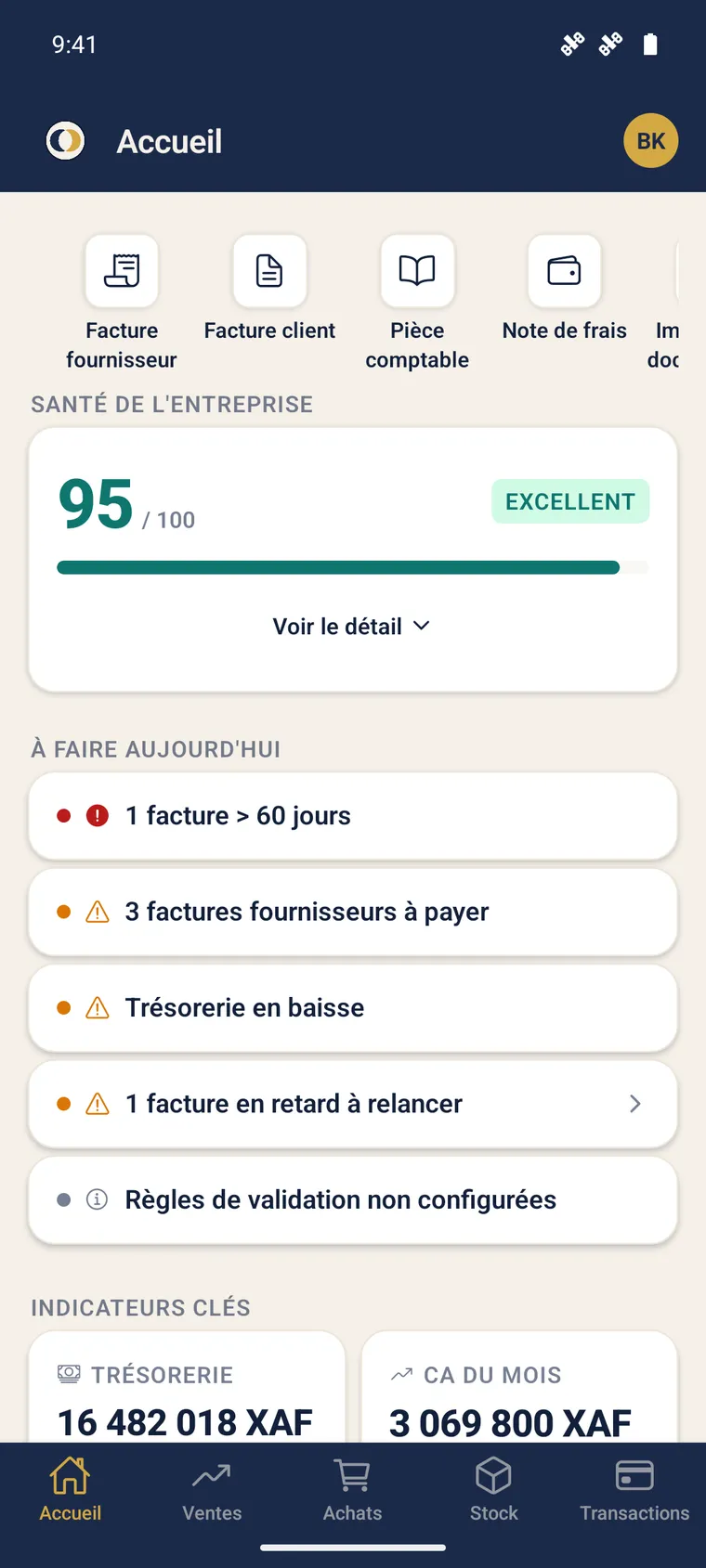
| Type | Usage |
|---|---|
| Facture fournisseur | Une facture reçue d’un fournisseur |
| Facture client | Une facture que vous avez émise sur papier |
| Note de frais | Un reçu de dépense professionnelle |
| Pièce comptable | Tout justificatif comptable |
| Relevé bancaire | Un relevé papier, scanné comme un document |
Photographier un document
Section intitulée « Photographier un document »-
Sur l’écran d’accueil, touchez la carte correspondant au type de document. L’appareil photo s’ouvre directement.
-
Cadrez la page à l’aide des repères d’angle. Activez la torche si besoin.
-
Déclenchez. Vous pouvez enchaîner plusieurs pages (jusqu’à 20) pour un même document.
-
Vérifiez les vignettes, supprimez une page ratée, puis touchez Terminer (N pages).
Zéro réseau pendant la capture
Section intitulée « Zéro réseau pendant la capture »La capture ne dépend jamais de la connexion. Chaque photo est optimisée (rotation, compression) puis stockée localement dans une file d’attente ; l’envoi au serveur se fait plus tard, automatiquement, dès que le réseau est disponible.
Importer un document existant
Section intitulée « Importer un document existant »Vous avez déjà le fichier ? Touchez « Importer un document existant » :
- Photos de la galerie (jusqu’à 20) — rejoignent la file de capture, hors-ligne accepté.
- PDF depuis les fichiers — envoyé en ligne (l’assemblage et l’OCR se font côté serveur).
Partager depuis une autre application
Section intitulée « Partager depuis une autre application »Depuis WhatsApp, Fichiers ou tout partage Android, choisissez « Partager vers SynkriaOps » : le document ouvre directement le flux d’import. Le partage survit même à l’écran de connexion si vous n’êtes pas encore identifié.
Après la capture
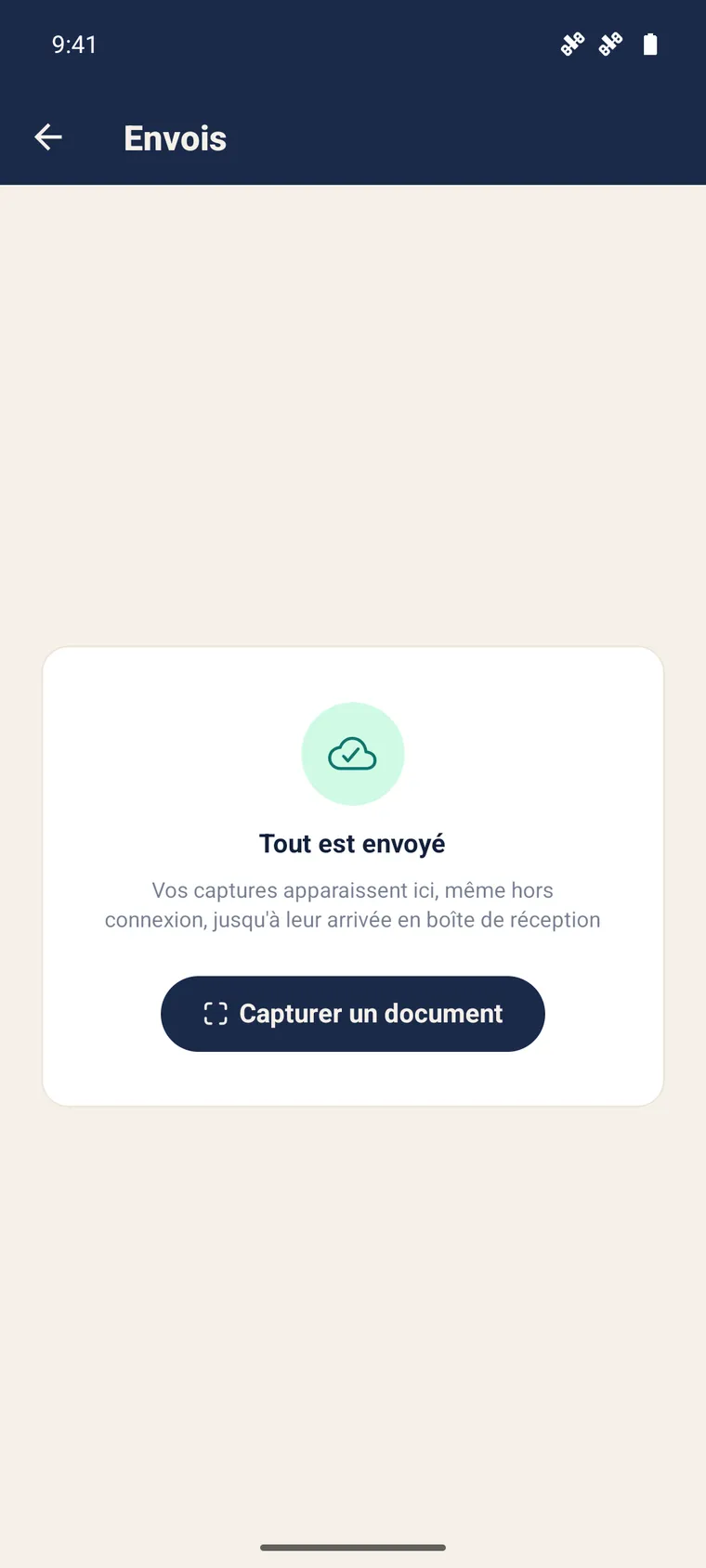
Section intitulée « Après la capture »Une carte affiche le nombre de documents en attente. Une fois envoyés, ils sont traités par l’OCR côté serveur, puis apparaissent comme brouillons à compléter (facture fournisseur, note de frais…). Voir Importer une facture par OCR pour la suite du traitement.
Pour aller plus loin
Section intitulée « Pour aller plus loin »- Mode hors-ligne — la file d’attente et la synchronisation
- Banque & lettrage — capturer et traiter un relevé
- Vérifier & corriger les données OCR — finaliser un document capturé