Créer un devis
À la fin de ce guide, vous saurez rédiger un devis complet et l’envoyer en PDF à votre client. SynkriaOps attribue automatiquement le numéro séquentiel (par défaut DV-26-AA00001).
Accéder au formulaire
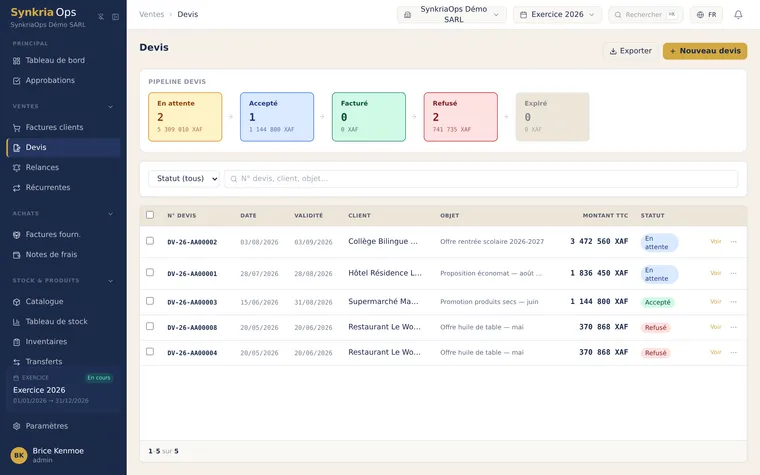
Section intitulée « Accéder au formulaire »Dans le menu principal, cliquez sur Ventes → Devis → bouton Nouveau devis en haut à droite.
Créer le devis pas à pas
Section intitulée « Créer le devis pas à pas »-
Sélectionner le client
Dans le champ Client, saisissez le nom ou le NIU pour chercher parmi vos tiers existants. Sélectionnez le client : SynkriaOps charge automatiquement le sous-compte 411xxx associé.
Si le client n’existe pas encore, cliquez sur + Nouveau client pour l’ajouter à la volée sans quitter le formulaire.
-
Renseigner les informations générales
Champ Description Objet du devis Ce que vous chiffrez, par exemple « Audit comptable » Date Date d’émission, préremplie avec la date du jour Date de validité Date jusqu’à laquelle le devis peut être accepté Devise Devise de l’entreprise par défaut Conditions générales Délai de paiement, de livraison, acompte demandé -
Ajouter les lignes produits ou services
Pour chaque ligne, complétez :
- Désignation : choisissez depuis le catalogue produits ou saisissez librement
- Quantité : nombre d’unités, heures, jours, etc.
- Prix unitaire HT : montant hors taxes en XAF
- Taux TVA : sélectionnez le taux applicable (19,25 % Cameroun par défaut, configurable par pays OHADA)
Le montant TTC est calculé automatiquement pour chaque ligne.
Exemple :
Désignation Qté PU HT TVA Total TTC Audit comptable Q1 1 850 000 XAF 19,25 % 1 013 625 XAF Formation équipe (2j) 2 175 000 XAF 19,25 % 418 188 XAF Total 1 200 000 XAF HT 1 431 813 XAF TTC Ajoutez autant de lignes que nécessaire avec le bouton + Ajouter une ligne.
-
Vérifier les totaux
Le récapitulatif en bas du formulaire affiche :
- Sous-total HT
- Montant TVA (détaillé par taux si plusieurs taux coexistent)
- Total TTC en XAF
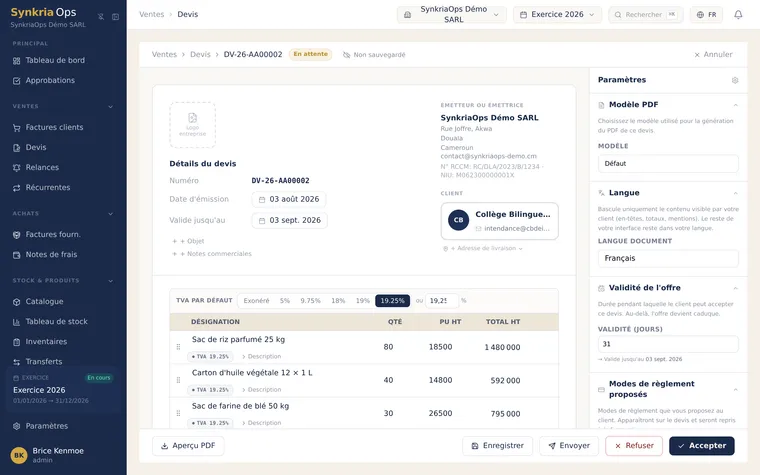
Le formulaire de devis : lignes de prestations et totaux HT/TTC recalculés en direct. -
Prévisualiser le PDF
Cliquez sur Aperçu PDF pour voir le document avant envoi. Vérifiez :
- Logo et coordonnées de votre entreprise
- Informations client et NIU
- Numéro du devis, attribué à l’enregistrement
- Détail des lignes et totaux
- Conditions générales et date de validité
-
Enregistrer ou envoyer
En bas du formulaire :
- Enregistrer brouillon enregistre le devis sans l’envoyer ; vous pouvez le modifier tant qu’il n’est pas accepté ;
- Envoyer au client enregistre le devis et ouvre l’e-mail, adressé au client de la fiche, avec le PDF joint ;
- Accepter et convertir, quand le client a déjà donné son accord, passe directement à la facture.
Statuts du devis
Section intitulée « Statuts du devis »| Statut | Signification | Actions sur la fiche |
|---|---|---|
| En attente | Enregistré, envoyé ou non, en attente de réponse | Accepter, Refuser, Envoyer, Modifier |
| Accepté | Le client a donné son accord | Convertir en facture, Envoyer |
| Refusé | Le client a décliné | Dupliquer |
| Expiré | La date de validité est passée sans acceptation | Prolonger la validité |
| Facturé | Une facture a été créée depuis ce devis | Voir la facture |
Erreurs fréquentes
Section intitulée « Erreurs fréquentes »| Message | Cause | Solution |
|---|---|---|
| « Client obligatoire » | Aucun client sélectionné | Choisissez ou créez le client |
| « Date de validité requise » | Le champ est vide | Indiquez jusqu’à quand le devis vaut |
| « Au moins une ligne requise » | Le devis n’a aucune ligne | Ajoutez une ligne |
| « Qté > 0 » | Quantité nulle ou négative | Saisissez une quantité positive |
| L’acompte dépasse le total TTC | Acompte supérieur au montant du devis | Réduisez l’acompte |
Voir aussi
Section intitulée « Voir aussi »- Convertir un devis en facture : transformer un devis accepté en facture comptable
- Créer un client : ajouter un tiers avec sous-compte 411xxx
- Créer un produit ou service : alimenter le catalogue pour une saisie plus rapide
- Comprendre les statuts ventes : cycle de vie complet devis et factures