Configurer un compte bancaire
À la fin de cette page, vous saurez déclarer chaque compte de trésorerie de la société : compte bancaire, caisse ou wallet Mobile Money. C’est le préalable à toute transaction, saisie à la main ou importée d’un relevé. La déclaration se fait une seule fois par compte.
Pré-requis
Section intitulée « Pré-requis »- Le rôle Administrateur, CFO ou Comptable.
- Les références du compte : numéro de compte (ou numéro de téléphone du wallet), et pour une banque, l’IBAN et le code SWIFT s’ils existent.
- Pour reprendre un solde existant : le solde du compte et sa date.
Ce que SynkriaOps crée pour vous
Section intitulée « Ce que SynkriaOps crée pour vous »Vous ne créez ni compte comptable ni journal à la main. À l’enregistrement, SynkriaOps génère :
| Élément | Banque | Caisse | Mobile Money |
|---|---|---|---|
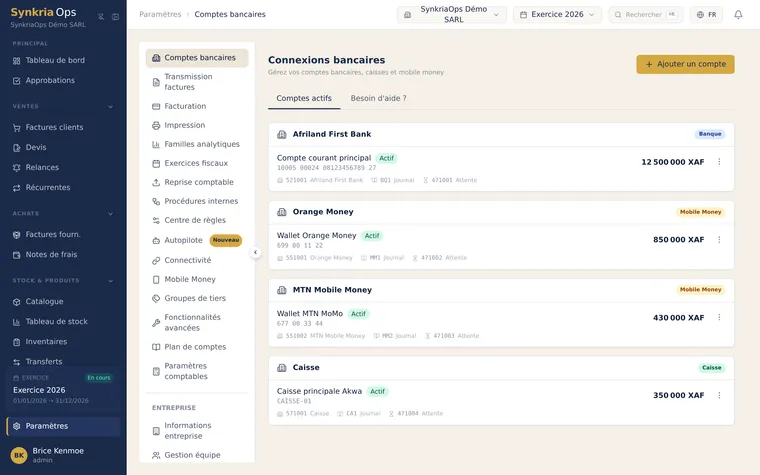
| Compte de trésorerie | 521xxx | 571xxx | 552xxx |
| Compte d’attente | 471xxx | 471xxx | 471xxx |
| Journal dédié | BQ1, BQ2… | CA1, CA2… | MM1, MM2… |
Le numéro suit le dernier compte existant de la même racine. Le compte d’attente reçoit les transactions dont le tiers n’est pas encore identifié. Chaque compte de trésorerie a ainsi son propre journal, comme le veut le SYSCOHADA.
Ajouter un compte
Section intitulée « Ajouter un compte »-
Ouvrez Paramètres → Comptes bancaires. La page Connexions bancaires liste vos comptes actifs.
-
Cliquez sur Ajouter un compte. La fenêtre Nouveau compte de trésorerie s’ouvre.
-
Type de compte : Banque (compte bancaire classique), Caisse (espèces, petite caisse) ou Mobile Money (Orange Money, MTN MoMo…).
-
Nom : le nom affiché partout dans l’application, par exemple
Afriland First Bank,Caisse principaleouOrange Money boutique. -
Numéro de compte : le numéro de compte bancaire, ou le numéro de téléphone du wallet pour un compte Mobile Money. Ce champ est obligatoire, y compris pour une caisse (indiquez une référence interne, par exemple
CAISSE-01). -
Pour une banque uniquement : SWIFT / BIC et IBAN (facultatifs). Les espaces et les tirets sont retirés et les lettres passées en majuscules à l’enregistrement.
-
Solde initial et Date du solde initial (facultatifs) : à renseigner si le compte a déjà de l’argent au moment où vous commencez à l’utiliser dans SynkriaOps.
-
Vérifiez l’Aperçu de la configuration : il montre le compte comptable, le compte d’attente et le journal qui seront créés.
-
Cliquez sur Créer le compte.
Le bouton Créer le compte reste grisé tant que le nom et le numéro de compte ne sont pas renseignés.
Reprendre un solde existant
Section intitulée « Reprendre un solde existant »Si vous saisissez un solde initial, SynkriaOps passe une écriture Solde d’ouverture, validée, dans le journal du compte, à la date indiquée (à défaut, à la date du jour) :
| Solde initial | Débit | Crédit |
|---|---|---|
| Positif | Compte de trésorerie (5xxxxx) | Compte d’attente (471xxx) |
| Négatif | Compte d’attente (471xxx) | Compte de trésorerie (5xxxxx) |
Modifier ou désactiver un compte
Section intitulée « Modifier ou désactiver un compte »Le menu de chaque compte, sur la page Connexions bancaires, propose :
- Modifier compte rattachement : remplacer le compte de classe 5 créé automatiquement par un autre compte de classe 5 de votre plan, par exemple pour reprendre une numérotation existante ;
- Désactiver : réservé aux rôles Administrateur et CFO. Le compte disparaît des listes de saisie et d’import ; ses transactions et ses écritures sont conservées.
Résoudre les erreurs courantes
Section intitulée « Résoudre les erreurs courantes »| Message ou situation | Cause | Solution |
|---|---|---|
| Bouton Créer le compte grisé | Nom ou numéro de compte manquant | Renseignez les deux champs obligatoires |
| IBAN refusé | L’IBAN contient d’autres caractères que des lettres et des chiffres (point, barre oblique…) | Recopiez l’IBAN depuis votre RIB, sans ponctuation |
| Code SWIFT refusé | Le code ne compte pas 8 ou 11 caractères | Vérifiez le code auprès de votre banque |
| Le compte n’apparaît pas dans la saisie ou l’import | Compte désactivé | Vérifiez la liste des Comptes actifs |
Étape suivante
Section intitulée « Étape suivante »Votre compte est prêt. Vous pouvez maintenant :