Banque & lettrage depuis le mobile
L’onglet Banque de l’application mobile n’est pas en lecture seule : vous y affectez vos transactions et rapprochez vos pièces, directement depuis le téléphone. Le cycle bancaire se traite sur le terrain.
Consulter les soldes
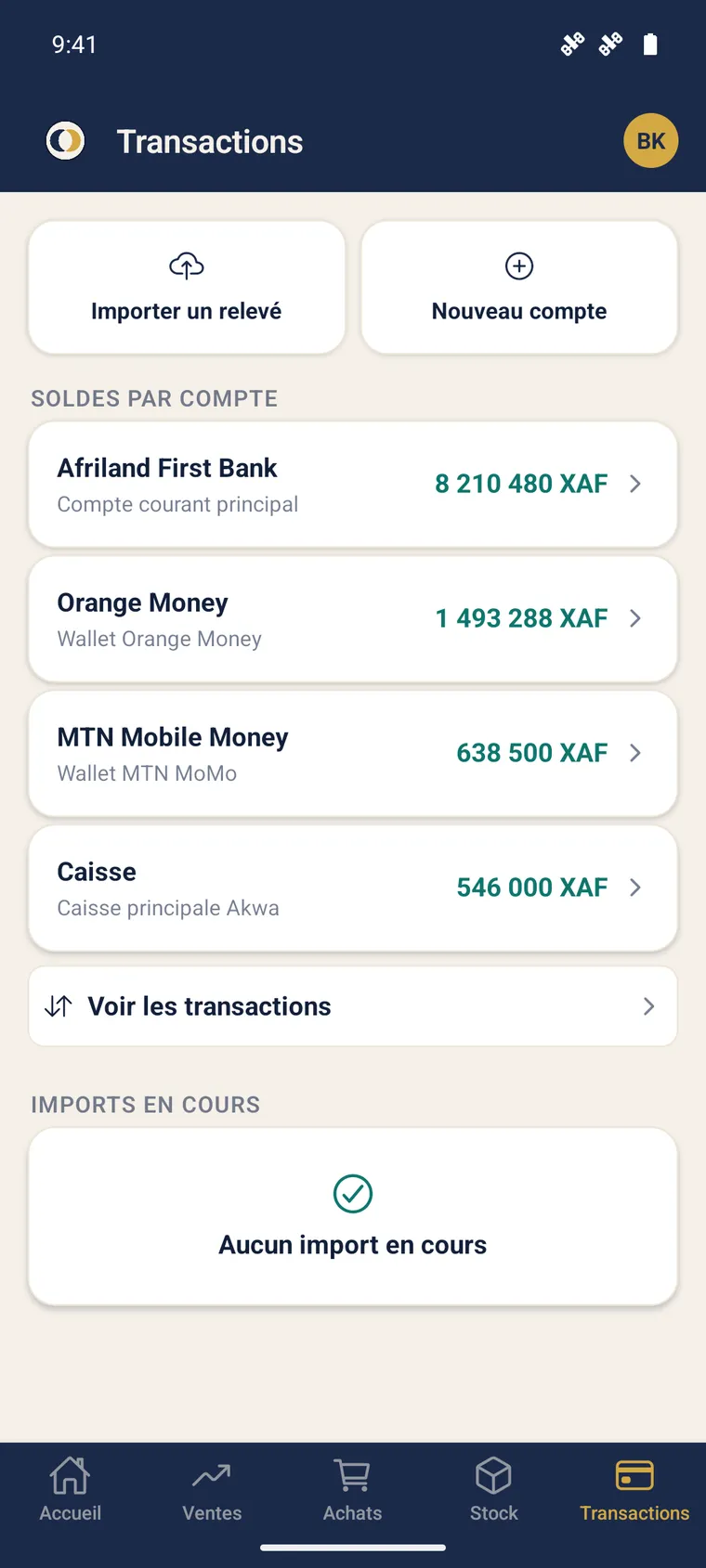
Section intitulée « Consulter les soldes »L’onglet Banque affiche le solde réel de chaque compte, calculé depuis le grand livre — la même valeur que sur le web. Vous voyez immédiatement où en est votre trésorerie.
Créer une transaction manuelle
Section intitulée « Créer une transaction manuelle »-
Onglet Banque → Nouvelle transaction.
-
Choisissez le sens (encaissement / décaissement) : le montant est signé automatiquement.
-
Renseignez le montant, la date et le compte (vous pouvez créer un compte à la volée).
-
Validez. La transaction naît « à traiter » et entre dans le circuit d’affectation.
Affecter une transaction (2 gestes)
Section intitulée « Affecter une transaction (2 gestes) »Affecter, c’est indiquer la contrepartie comptable d’une transaction pour générer son écriture.
-
Dans la liste des transactions, ouvrez une transaction à traiter.
-
Touchez Affecter. Les comptes fréquents sont proposés instantanément ; sinon, recherchez dans le plan comptable ou un tiers.
-
Besoin d’un tiers inexistant ? Créez-le à la volée (client ou fournisseur, suggéré selon le sens) sans quitter l’écran.
-
Validez : le serveur génère l’écriture équilibrée (débit = crédit).
Rapprocher une pièce à une transaction
Section intitulée « Rapprocher une pièce à une transaction »Pour lier un paiement à une facture ou une pièce :
-
Dans le détail d’une transaction, touchez Lier une pièce.
-
L’application affiche l’imputation prévue (« sera imputé le minimum des restes »).
-
Validez : le serveur enregistre le règlement et le lettrage ; le montant est calculé côté serveur.
L’imputation partielle est gérée : l’écran reste ouvert tant que la transaction n’est pas soldée, et le reste à lettrer est recalculé à chaque imputation. Vous pouvez aussi partir d’une facture et lier une transaction dans l’autre sens.
Importer un relevé bancaire
Section intitulée « Importer un relevé bancaire »Depuis l’onglet Banque → Importer un relevé, deux sources :
- Scanner un relevé papier — hors-ligne, via la capture (type « relevé bancaire »).
- Importer un fichier — en ligne, formats PDF, CSV, XLSX, OFX, MT940. Choisissez le compte, puis suivez l’assistant (mapping ou aperçu selon le format).
Pour aller plus loin
Section intitulée « Pour aller plus loin »- Capture terrain — scanner un relevé papier
- Factures & relance — lier un encaissement à une facture
- Mode hors-ligne — pourquoi l’affectation exige le réseau