Installer l'application mobile et s'y connecter
L’application mobile SynkriaOps est en accès anticipé. Cette page explique comment l’obtenir, s’y connecter et la sécuriser.
Installer l’application (Android)
Section intitulée « Installer l’application (Android) »-
Recevoir le lien
Votre contact SynkriaOps vous transmet un lien d’installation vers le fichier APK.
-
Autoriser l’installation
Android demande d’autoriser l’installation d’applications « de source inconnue » pour votre navigateur ou gestionnaire de fichiers. C’est normal pour une application distribuée hors store : acceptez.
-
Installer
Ouvrez le fichier téléchargé et suivez l’installation. L’icône SynkriaOps apparaît sur votre écran d’accueil.
Se connecter
Section intitulée « Se connecter »-
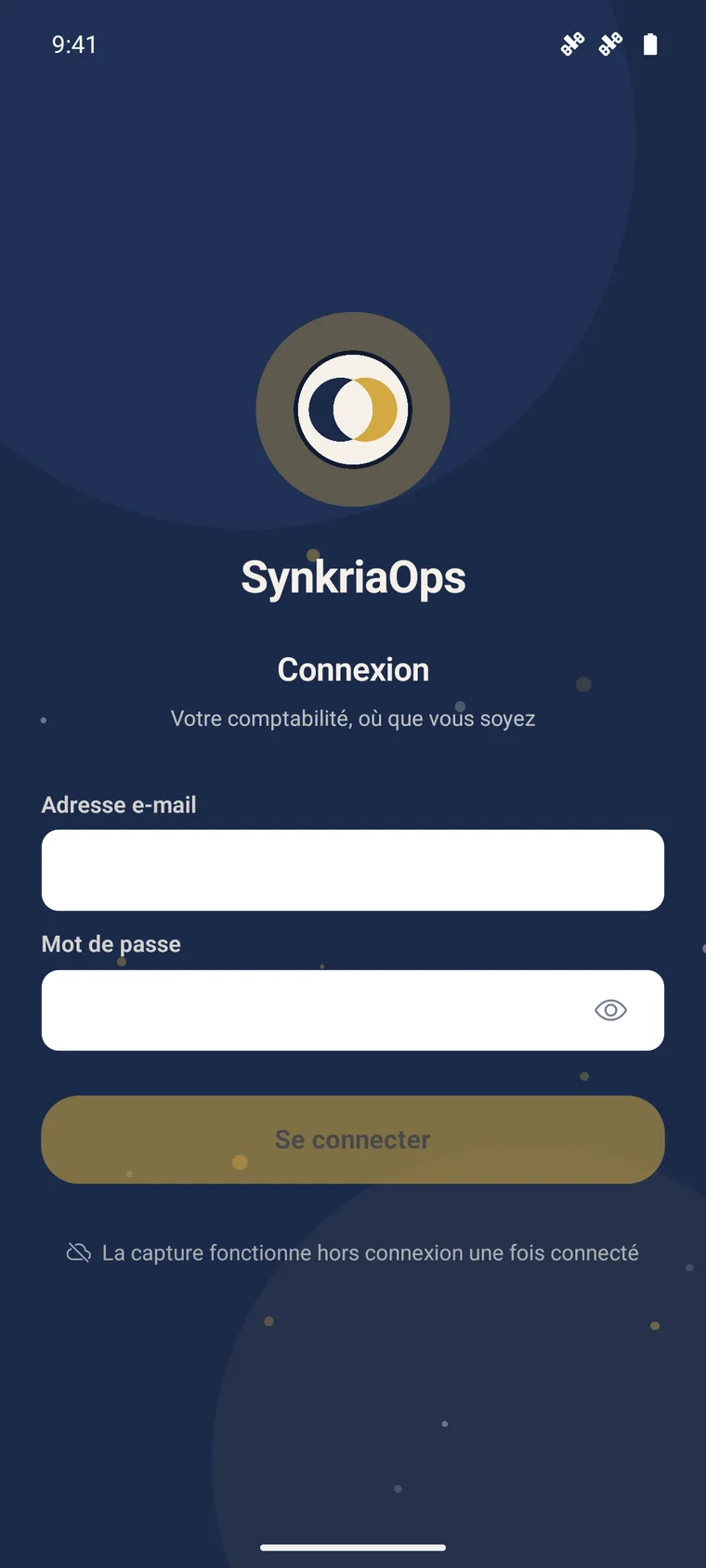
Ouvrez l’application et saisissez votre email et votre mot de passe SynkriaOps (les mêmes que sur le web).
-
En cas de double authentification (2FA) activée sur votre compte, saisissez le code demandé.
-
Vous arrivez sur l’écran Activité, le tableau de bord de l’app.
Choisir son dossier (multi-dossier)
Section intitulée « Choisir son dossier (multi-dossier) »Si votre compte a accès à plusieurs dossiers (cas d’un cabinet), le dossier actif est affiché en haut de l’écran de capture. Pour en changer :
-
Ouvrez l’onglet Réglages.
-
Sélectionnez le dossier souhaité dans la liste.
-
Le cache est purgé immédiatement : aucune donnée d’un dossier ne fuite vers un autre, même sur un téléphone partagé.
Activer le verrouillage biométrique
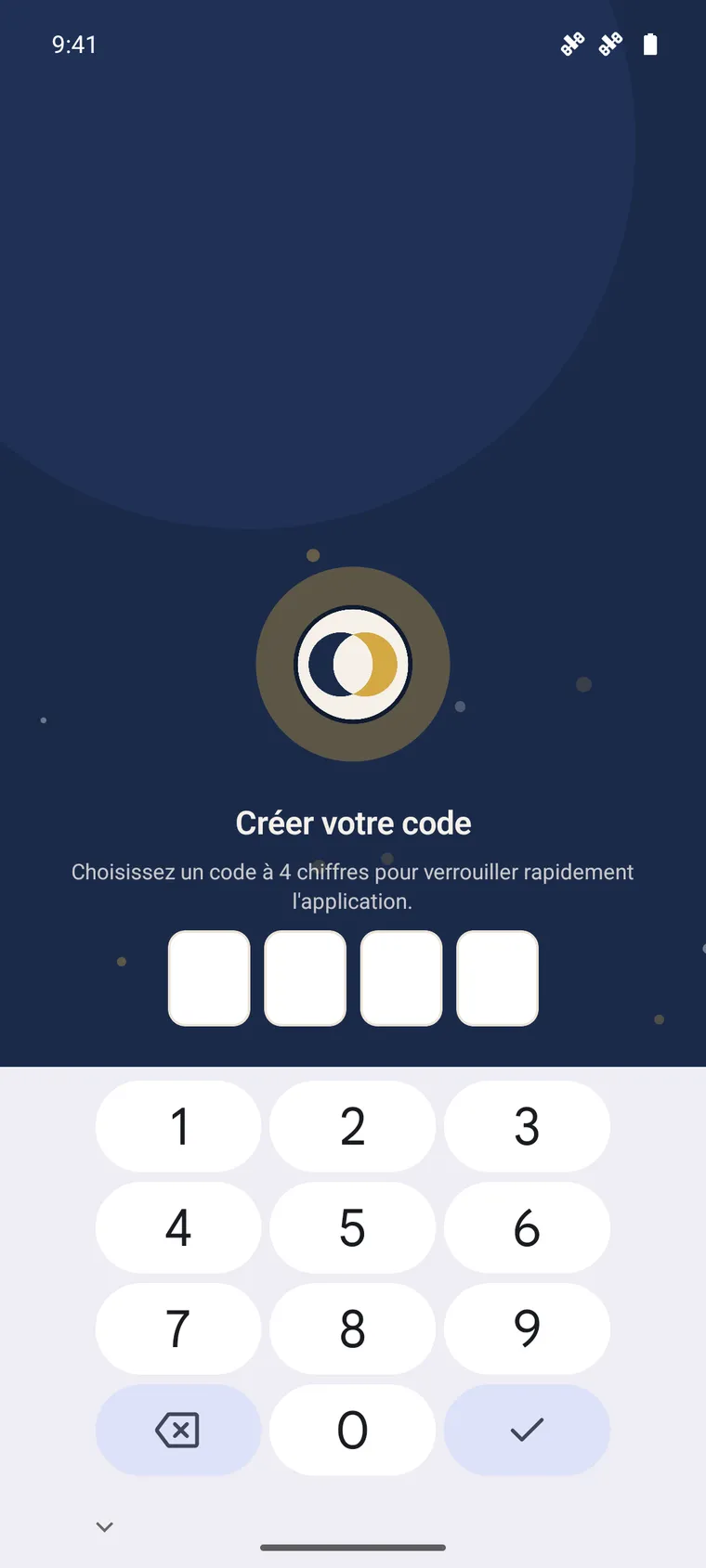
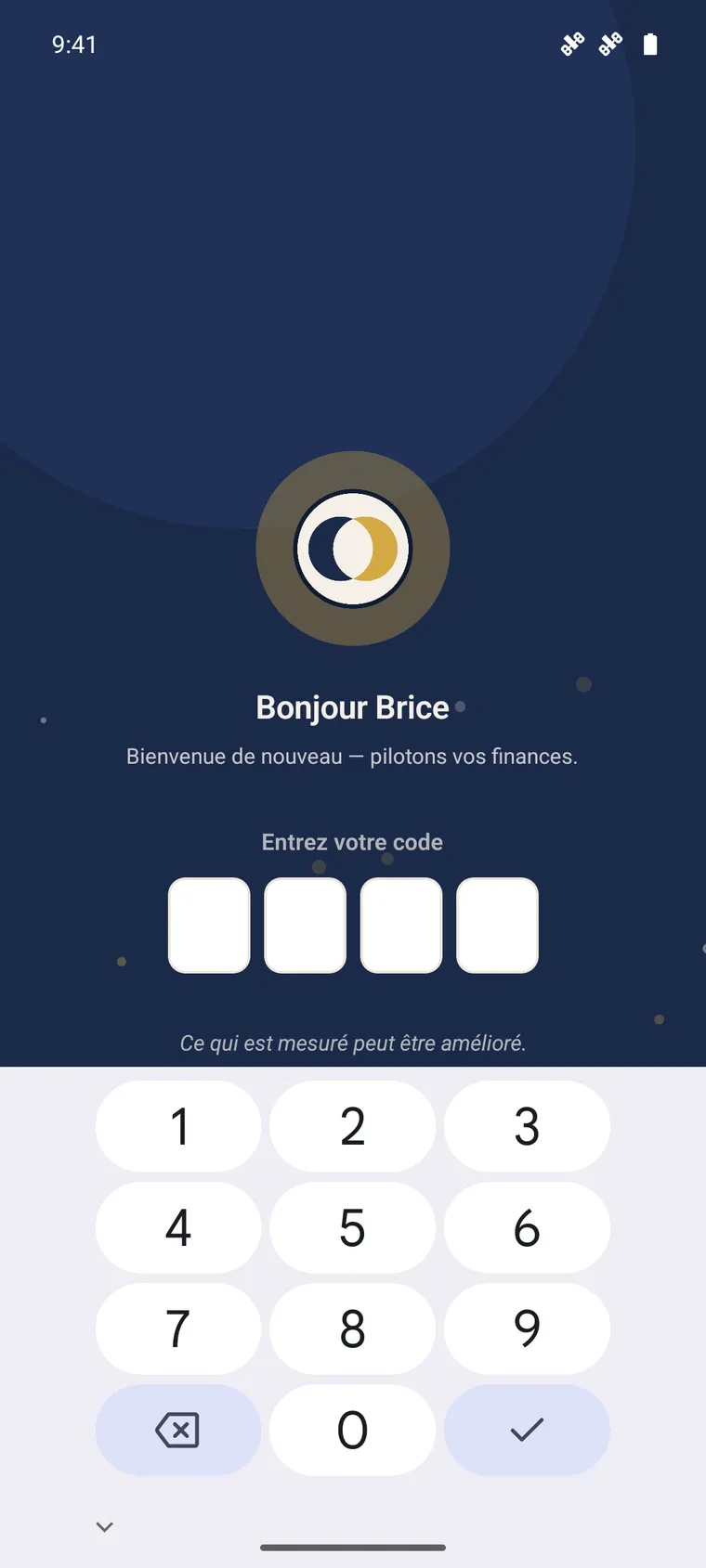
Section intitulée « Activer le verrouillage biométrique »Pour protéger l’affichage de vos données financières, activez le déverrouillage par empreinte digitale ou reconnaissance faciale :
-
Onglet Réglages → Verrouillage biométrique.
-
Activez l’option et validez avec votre biométrie.
Notifications push
Section intitulée « Notifications push »Activez les notifications push (Réglages) pour être prévenu des événements importants. Un appui sur une notification ouvre directement l’écran concerné (par exemple la file de capture). Comme la biométrie, les notifications dépendent de l’appareil et de votre autorisation.
Pour aller plus loin
Section intitulée « Pour aller plus loin »- Capture terrain — votre premier justificatif en photo
- Mode hors-ligne — comment l’app fonctionne sans réseau
- Banque & lettrage — traiter vos transactions depuis le mobile