Ventes & Facturation
Avec le module Ventes, vous gérez l’intégralité du cycle commercial : rédiger un devis, facturer, relancer les impayés et suivre l’encaissement. Chaque étape produit automatiquement les écritures SYSCOHADA dans le journal VTE, sans saisie manuelle.
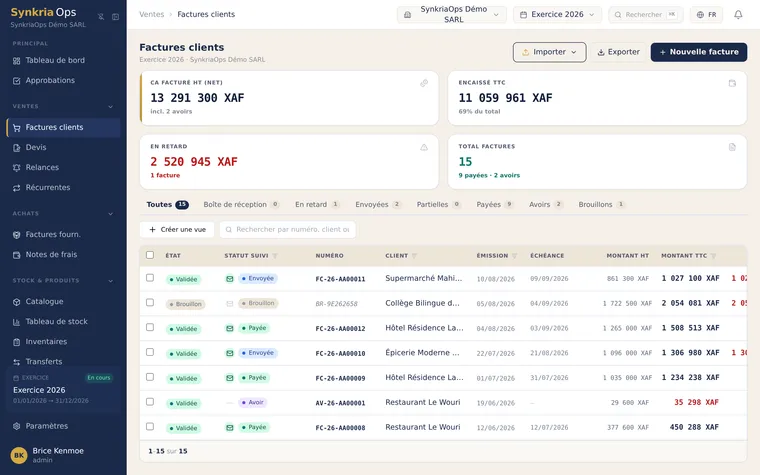
Pipeline ventes SYSCOHADA
Section intitulée « Pipeline ventes SYSCOHADA »Le workflow recommandé suit le pipeline OHADA : Devis → Acceptation client → Conversion en facture → Validation (écriture 411/70x/4431) → Encaissement → Lettrage du compte 411xxx.
Devis BROUILLON → ENVOYÉ → ACCEPTÉ → Facture BROUILLON → VALIDÉE ↓ Écriture journal VTE créée Débit 411xxx / Crédit 70x / Crédit 4431 ↓ Lettrage → SOLDÉEÉmettre des factures conformes OHADA
Section intitulée « Émettre des factures conformes OHADA »Les documents produits par le module respectent les exigences OHADA :
- Numérotation séquentielle non réutilisable (DEV-2026-000001, FAC-2026-000001), assignée automatiquement pour garantir la conformité SYSCOHADA révisé 2019
- Mentions obligatoires : numéro séquentiel, NIU vendeur, taux de TVA par ligne (19,25 % Cameroun préconfigurée), montants HT, TVA et TTC distincts
- NIU acheteur recommandé pour les transactions inter-assujettis TVA — il facilite la déductibilité de la TVA pour votre client
- QR code d’authenticité apposé sur chaque PDF, permettant à votre client de vérifier la facture sur
https://app.synkriaops.com/v/{token}
Avant de commencer
Section intitulée « Avant de commencer »Pour utiliser le module Ventes, assurez-vous que :
- Un exercice fiscal est ouvert pour l’année en cours (Paramètres → Exercices fiscaux)
- Au moins un client est créé dans Tiers → Clients (sous-compte 411xxx obligatoire)
- Le plan comptable SYSCOHADA est configuré avec les comptes 70x appropriés
- Le taux de TVA de votre pays OHADA est paramétré (Paramètres → TVA)
Guides disponibles
Section intitulée « Guides disponibles »Par où commencer ?
Section intitulée « Par où commencer ? »Si vous débutez avec le module Ventes, suivez ce parcours initial :
- Créer votre premier client dans le module Tiers
- Rédiger un devis pour ce client
- Une fois accepté, convertir le devis en facture
- Configurer les relances automatiques dans les paramètres
Pour les contrats récurrents (abonnements, loyers, honoraires mensuels), consultez directement Factures récurrentes — la configuration prend moins de 5 minutes et automatise l’ensemble des émissions futures.