Centre des exportations : retrouver, télécharger et partager vos exports
Tous les fichiers que SynkriaOps produit pour vous (grand livre, balance, FEC, états financiers, factures en Excel, archives de PDF) arrivent au même endroit : Documents → Exports. Cette page explique comment lancer un export, le retrouver, savoir combien de temps il reste disponible, et le partager sans envoyer de pièce jointe.
Ce que vous trouvez dans le centre
Section intitulée « Ce que vous trouvez dans le centre »Chaque export apparaît sur une ligne avec sa référence, son type, son statut et sa durée de conservation. Les fichiers lancés depuis d’autres pages y arrivent aussi : un grand livre exporté depuis le grand livre, des factures exportées depuis la liste des factures, les états financiers produits depuis la liasse.
L’export est préparé en arrière-plan. Vous pouvez continuer à travailler : une notification vous prévient quand le fichier est prêt.
Lancer un export
Section intitulée « Lancer un export »-
Ouvrez Documents → Exports et cliquez sur Nouvel export.
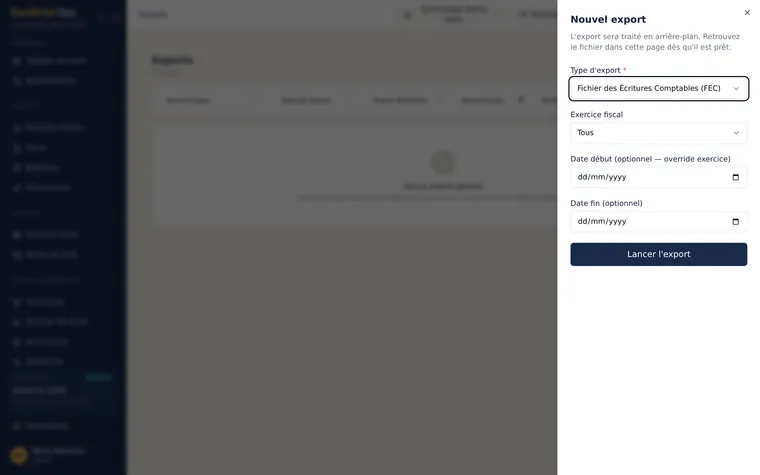
Le volet Nouvel export. Seul le type est obligatoire. -
Dans Type d’export, choisissez le document : grand livre, balance générale, balance clients ou fournisseurs, balance âgée, FEC, bilan, compte de résultat, rapports analytiques, budget, tiers, produits…
-
Dans Exercice fiscal, choisissez l’exercice concerné. Pour une période plus courte, renseignez une date de début et une date de fin : elles remplacent les dates de l’exercice.
-
Cliquez sur Lancer l’export. La ligne apparaît avec le statut En attente, puis En cours…, puis Prêt.
Exporter des factures, devis ou pro formas en masse
Section intitulée « Exporter des factures, devis ou pro formas en masse »Sur la liste des factures, des devis ou des pro formas, le bouton Exporter ouvre un menu dédié :
| Réglage | Choix possibles |
|---|---|
| Format | Excel (un tableau) ou PDF (archive ZIP) (un PDF par document) |
| Périmètre | Votre sélection, exercice en cours ou précédent, ce mois, ce trimestre, 3 ou 6 derniers mois, période personnalisée, tout l’historique |
| Documents | Factures et avoirs, factures seules ou avoirs seuls |
| Paiement | Tous, impayées, partielles, payées |
Une archive PDF couvre au plus un exercice comptable (366 jours). Le nombre de documents par archive et le nombre d’archives par mois dépendent de votre offre. Au-delà de 500 Mo, le fichier est découpé en plusieurs parties, toutes rangées dans le centre des exportations.
Lire le statut d’un export
Section intitulée « Lire le statut d’un export »| Statut | Ce qu’il signifie | Ce que vous pouvez faire |
|---|---|---|
| En attente | L’export attend son tour | Patienter |
| En cours… | Le fichier est en préparation | Continuer à travailler |
| Prêt | Le fichier est disponible | Télécharger, partager, archiver, supprimer |
| Erreur | La génération a échoué | Relancer (Régénérer pour les états financiers), ou supprimer |
| Expiré | La durée de conservation est dépassée, le fichier a été effacé | Régénérer, ou supprimer |
| Archivé | L’export a été rangé | Supprimer (voir l’avertissement ci-dessous) |
| Annulée | Une génération des états financiers a été annulée | La ligne reste dans l’historique, sans fichier |
Savoir combien de temps un export reste disponible
Section intitulée « Savoir combien de temps un export reste disponible »Chaque export a une rétention, c’est-à-dire une durée de conservation fixée selon son type. Passé ce délai, le fichier est effacé et la ligne passe en Expiré.
| Rétention | Durée | Exemples |
|---|---|---|
| Réglementaire (10 ans) | Sans expiration | États financiers d’un exercice clôturé |
| Stratégique (1 an) | 365 jours | Grand livre, balance générale, états financiers d’un exercice ouvert, rapport de reprise |
| Périodique (90 jours) | 90 jours | Balances clients, fournisseurs et âgée, rapports analytiques, rapport budgétaire |
| Opérationnel (7 jours) | 7 jours | Pièces et devis en Excel, FEC, déclarations de TVA, et tout type non listé ici |
| Éphémère (48 heures) | 48 heures | Archives ZIP de PDF |
Le filtre Rétention de la page affiche les exports d’un seul niveau, par exemple toutes les archives Éphémère (48 heures) à télécharger rapidement.
Retrouver un export
Section intitulée « Retrouver un export »En haut de la liste, combinez les filtres :
- Type et Statut ;
- Du / Au pour la date de génération ;
- Rétention ;
- Origine : États financiers (DSF) ou Autres exports ;
- la recherche par référence ou par nom de fichier.
Un export des états financiers porte en plus le bouton Détails de génération. Il montre les paramètres utilisés, les contrôles évalués au moment de la génération, et la comparaison avec la génération précédente. C’est aussi là qu’un ADMIN ou un CFO peut annuler une génération, avec un motif obligatoire : la ligne passe alors en Annulée.
Partager un export avec un QR code
Section intitulée « Partager un export avec un QR code »Pour un export PDF prêt, l’action Partage, QR et version Excel ouvre un volet en trois parties.
| Partie | Ce que vous y faites |
|---|---|
| Télécharger | Le PDF, et sa version Excel quand elle existe |
| QR code imprimé sur le document | Voir le nombre de scans et le dernier scan, et choisir si le QR permet aussi de télécharger le fichier |
| Liens de partage | Suivre les liens actifs, leurs consultations et leurs téléchargements |
Le QR imprimé sur le PDF authentifie toujours le document, même si vous coupez le téléchargement par QR. Vous pouvez désactiver ce téléchargement pour un seul document, ou pour toute l’entreprise dans les paramètres avancés. Pour comprendre ce que voit la personne qui scanne, lisez QR code de vérification.
Régénérer un export expiré
Section intitulée « Régénérer un export expiré »Cliquez sur Régénérer sur la ligne expirée. SynkriaOps vérifie d’abord si les données ont changé depuis l’export d’origine :
- inchangées : le nouveau fichier reprend les mêmes montants ;
- modifiées, ou impossibles à vérifier : le nouveau fichier est produit avec les données actuelles.
Dans tous les cas, il reçoit une nouvelle référence. L’ancien n’est jamais réécrit.
Pour relancer le même export plus tard avec d’autres dates, utilisez Dupliquer la configuration : le volet s’ouvre déjà rempli.
Supprimer un export
Section intitulée « Supprimer un export »Supprimer efface définitivement le fichier et sa version Excel.
Un export En attente ou En cours… ne peut pas être supprimé. Archiver et supprimer sont réservés aux rôles ADMIN, CFO et COMPTABLE (voir Rôles & permissions).
Corriger les problèmes courants
Section intitulée « Corriger les problèmes courants »| Problème | Cause probable | Solution |
|---|---|---|
| Le bouton Télécharger a disparu | L’export est expiré, archivé ou annulé | Régénérez-le s’il est expiré, sinon relancez un nouvel export |
| « Le fichier n’est pas encore disponible » | L’export n’est pas Prêt, ou il a été archivé | Attendez la fin de la génération ; un export archivé est à relancer |
| L’export passe en Erreur | Donnée manquante ou exercice non adapté (le FEC exige un exercice clôturé ou rouvert) | Lisez le message de la ligne, corrigez, puis Relancer |
| L’archive PDF est refusée | Période supérieure à un exercice, ou plafond de votre offre atteint | Raccourcissez la période ou attendez le mois suivant |
| Un seul fichier téléchargé sur plusieurs | L’export dépasse 500 Mo et a été découpé | Téléchargez les autres parties depuis l’historique |