Créer une transaction manuelle
À la fin de cette page, vous saurez enregistrer à la main une opération qui n’arrive pas par un relevé importé : un versement en caisse, des frais prélevés par la banque, un paiement Mobile Money isolé. Vous saurez aussi éviter qu’elle fasse doublon avec un relevé importé plus tard.
Pré-requis
Section intitulée « Pré-requis »- Le compte concerné est déjà déclaré dans Paramètres → Comptes bancaires, qu’il s’agisse d’une banque, d’une caisse ou d’un wallet Mobile Money. Sinon, commencez par Configurer un compte bancaire. Un compte désactivé n’apparaît plus dans la liste.
- Vous avez le rôle Administrateur ou Comptable dans la société. Le rôle CFO peut comptabiliser une transaction existante, mais pas en créer.
- Un exercice fiscal ouvert couvre la date de l’opération. Sans lui, la transaction peut être créée mais pas comptabilisée.
Quand saisir une transaction à la main
Section intitulée « Quand saisir une transaction à la main »La saisie manuelle complète l’import de relevés, elle ne le remplace pas. Elle se justifie dans ces cas :
| Situation | Exemple |
|---|---|
| Opération de caisse | Vente au comptoir encaissée en espèces, achat de fournitures en espèces |
| Banque sans export exploitable | Relevé reçu uniquement sur papier |
| Opération connue avant l’arrivée du relevé | Virement reçu dont vous avez l’avis, relevé du mois pas encore disponible |
| Frais ou commission ponctuels | Frais de tenue de compte, commission sur un virement international |
| Opération Mobile Money isolée | Paiement MTN MoMo (l’import de relevé MTN Mobile Money n’est pas encore disponible ; seul Orange Money Cameroun s’importe) |
Saisir la transaction
Section intitulée « Saisir la transaction »-
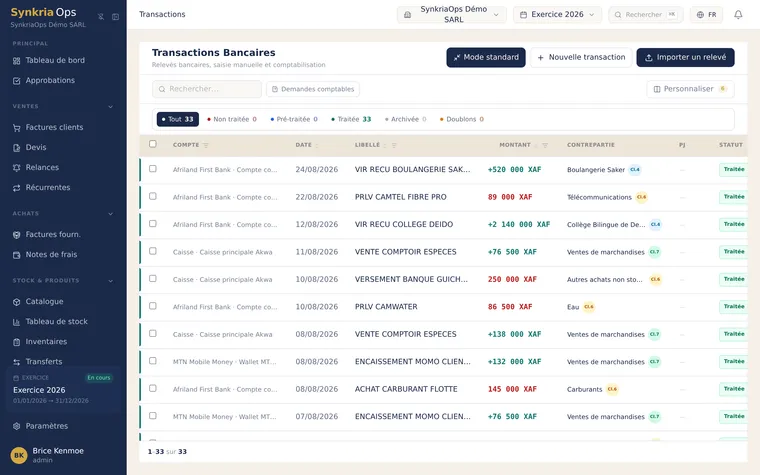
Dans le menu principal, ouvrez Trésorerie → Transactions. La page Transactions Bancaires s’affiche.
-
Cliquez sur Nouvelle transaction, en haut à droite. Si la liste est encore vide, le bouton s’appelle Transaction manuelle. La fenêtre Nouvelle transaction manuelle s’ouvre.
-
Type d’opération : choisissez Entrée (crédit) pour de l’argent reçu ou Sortie (débit) pour de l’argent sorti. Entrée est sélectionné par défaut.
-
Compte bancaire : sélectionnez le compte. Chaque ligne affiche le nom de la banque, de la caisse ou de l’opérateur, puis le nom du compte.
-
Date de valeur : la date du jour est proposée ; remplacez-la par la date réelle de l’opération.
-
Montant : saisissez un montant positif, sans signe. C’est le type d’opération qui donne le sens. Les espaces entre les milliers et la virgule décimale sont acceptés (
25 000ou1250,50). La devise affichée à droite du champ est celle de votre société ; le formulaire n’a pas de champ devise. -
Libellé (facultatif, 255 caractères) : reprenez de préférence le libellé tel qu’il figurera sur le relevé, par exemple
VIREMENT CLIENT XYZ. -
Référence (facultatif, 50 caractères) : numéro de chèque, de virement ou de reçu, par exemple
VIR-2026-0042. -
Cliquez sur Créer la transaction. Le message Transaction créée confirme l’enregistrement.
Le bouton Créer la transaction reste grisé tant que le compte, la date et un montant supérieur à zéro ne sont pas renseignés.
-
Dans l’application mobile, ouvrez l’onglet Transactions, puis touchez Voir les transactions.
-
Touchez l’icône + en haut à droite (Nouvelle transaction). Elle n’apparaît que si vos droits permettent la création.
-
Compte bancaire : choisissez le compte. Si vous n’en avez aucun, touchez Créer un compte.
-
Sens : Décaissement (sélectionné par défaut) ou Encaissement.
-
Montant (XAF) : montant positif, avec au plus deux décimales. Une saisie ambiguë comme
25.000est refusée. -
Date de valeur : au format
AAAA-MM-JJ, par exemple2026-08-24. -
Libellé et Référence : facultatifs.
-
Touchez Créer la transaction. Vous revenez à la liste des transactions du compte choisi.
Et ensuite
Section intitulée « Et ensuite »La transaction est créée au statut Non traitée (À traiter sur le mobile). Aucune écriture comptable n’existe encore : elle se range dans l’onglet Non traitée de la page Transactions, comme une ligne importée, et son onglet Activité garde la trace « a créé la transaction manuellement ».
Deux étapes suivent, chacune dans sa page :
- la comptabiliser, en lui affectant un compte ou en la rapprochant d’une facture : voir Comptabiliser une transaction ;
- la catégoriser en analytique si vous suivez vos dépenses par projet ou par activité : voir Catégoriser les transactions.
Éviter les doublons avec un import
Section intitulée « Éviter les doublons avec un import »Quand vous importez ensuite un relevé du même compte, SynkriaOps compare chaque ligne aux transactions existantes de ce compte, saisies à la main comprises, sur une fenêtre de 7 jours autour des dates du relevé. Une ligne est signalée comme doublon suspect quand elle a :
- la même date, le même montant et un libellé identique ou très proche ;
- ou une date à 3 jours près, le même montant et un libellé ressemblant.
Les doublons suspects sont importés quand même, avec un badge Doublon, et se retrouvent dans l’onglet Doublons de la page Transactions Bancaires. Vous y choisissez Valider comme légitime ou Supprimer.
Modifier, annuler ou supprimer
Section intitulée « Modifier, annuler ou supprimer »| Ce que vous voulez faire | Transaction non traitée | Transaction traitée (écriture générée) |
|---|---|---|
| Corriger le libellé ou la date | Oui, en cliquant sur le libellé ou la date dans le panneau de détail | Seulement si l’option Autoriser l’édition du libellé et de la date d’une transaction comptabilisée est activée, et jamais si la transaction est lettrée ou si la nouvelle date change d’exercice |
| Corriger le montant ou la référence | Non modifiable depuis l’écran : archivez, supprimez puis ressaisissez | Refusé |
| Annuler la comptabilisation | Sans objet | Voir Annuler une comptabilisation |
| Supprimer | Archiver, puis Supprimer définitivement | Annulez d’abord la comptabilisation : une transaction traitée ne peut pas être archivée |
L’option d’édition se trouve dans Paramètres → Fonctionnalités avancées. La suppression est définitive. Une date ne peut pas être modifiée pour une date future.
Résoudre les erreurs courantes
Section intitulée « Résoudre les erreurs courantes »| Message affiché | Cause | Solution |
|---|---|---|
| Bouton Créer la transaction grisé | Compte, date ou montant manquant, ou montant nul | Renseignez les trois champs obligatoires avec un montant supérieur à zéro |
| « Impossible d’archiver une transaction traitée — l’écriture est dans le journal » | Vous essayez d’archiver une transaction comptabilisée | Utilisez Annuler cette comptabilisation, puis archivez |
| « L’exercice ”…” est clôturé — aucune modification de transaction possible » | Archivage ou suppression d’une transaction d’un exercice clôturé | Aucune action possible sur cette transaction |
| « Montant positif requis (le sens fait le signe). » (mobile) | Montant vide, négatif ou à plus de deux décimales | Saisissez un montant positif ; le choix Encaissement ou Décaissement donne le signe |
| « Date au format AAAA-MM-JJ. » (mobile) | Date mal saisie | Saisissez la date sous la forme 2026-08-24 |